
Formulários – copiar
Permite criar um formulário a partir de outro já cadastrado e concluído.
Os links abaixo auxiliam a navegação na tela:
Localizar - Tela destinada à pesquisa de um formulário para copiar. Clique em Copiar e tela para pesquisa será exibida. O campo Status já vem preenchido pelo sistema com o status 'Concluido'. O filtro Palavra-chave ajuda refinar a busca.
Após clicar em Avançar, a tela com o resultado da pesquisa será exibida.
A coluna Título mostra o nome do formulário. A coluna Subtítulo mostra o subtítulo do mesmo. Para copiar o formulário, clique em  e a tela será exibida.

Copiar – Tela destinada à cópia um formulário a partir de outro já cadastrado. No resultado da pesquisa, clique no ícone  para editar o conteúdo da introdução do formulário.
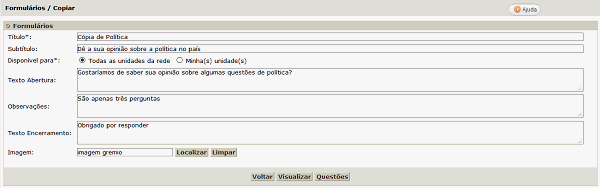
Obs. 1: os campos marcados com * são de preenchimento obrigatório.
Clique em Visualizar para ver o formulário como será exibido para o respondente.
Clique em Questões para abrir a tela para alteração de perguntas do questionário.
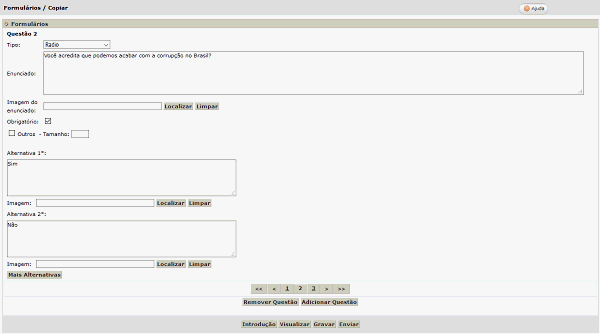
Obs. 2: os campos marcados com * são de preenchimento obrigatório.
Para identificar a questão desejada, consulte os paginadores: cada número representa uma questão do formulário.
Se desejar alterar alguma questão anterior à atual, clique em  .
.
Se desejar alterar alguma questão posterior à atual, clique em  .
.
Se desejar ir para a questão inicial, clique em  .
.
Se desejar ir para a questão final, clique em  .
.
Se desejar remover uma questão, clique em Remover questão.
Para adicionar mais questões, clique em Adicionar questão.
Para voltar à introdução do formulário, clique em Introdução.
Para Visualizar todo o formulário como será exibido para o respondente, clique em Visualizar.
Ao clicar em Gravar, o formulário ficará disponível para alterações. Neste caso, o registro fica com status 'Incompleto', podendo ser excluído.
Para finalizar a criação do formulário, clique em Enviar e confirme a ação. Após enviar o formulário, o registro fica com status 'Completo' e estará disponível no menu Aplicações.
Dicas e estratégias
• O tipo de questão pode ser:
- Caixa de checagem: permite a inclusão de uma lista de alternativas onde o respondente poderá selecionar uma ou mais respostas.
- Combo: permite a inclusão de uma lista de alternativas fechada onde o respondente poderá selecionar somente uma resposta.
- Rádio: permite a inclusão de uma lista de alternativas onde o respondente poderá selecionar somente uma resposta em uma lista aberta.
- Escala: o respondente poderá selecionar uma opção em uma escala de 1 a 5.
- Texto livre: a resposta pode ser dada a partir da digitação de um texto. Deve ser fixado o número de caracteres da resposta.
- Texto de observação: texto para leitura, podendo ser um texto de orientação na resolução de perguntas seguintes.
- Sim/não: permite ao respondente selecionar sim ou não.
- Data e hora: a resposta deve ser dada em formato de data e/ou hora.
- Anexo: nesta opção, a resposta pode ser dada através do envio de um arquivo.
• Ao vincular uma aplicação a um formulário, este ficará com o status 'Publicado'.